自动化
按时间或通过 Webhook 执行分析,并发送结果、查看运行记录。
自动化可以按时间或通过 Webhook 执行一段分析指令,并通过邮件、Slack 等集成发送结果。每个任务保存自己的指令、模型、触发器和集成配置。
创建自动化
- 打开自动化 → 新建自动化,填写能辨认用途的名称和指令。
- 选择模型;使用默认模型时,也要确认它当前可用。
- 添加触发器,选择按定时或通过 Webhook,也可以同时保留两种。
- 按需要选择 MCP 或集成工具;任务不需要的工具不必启用。
- 保存任务,检查触发器、启用状态和下次执行时间。
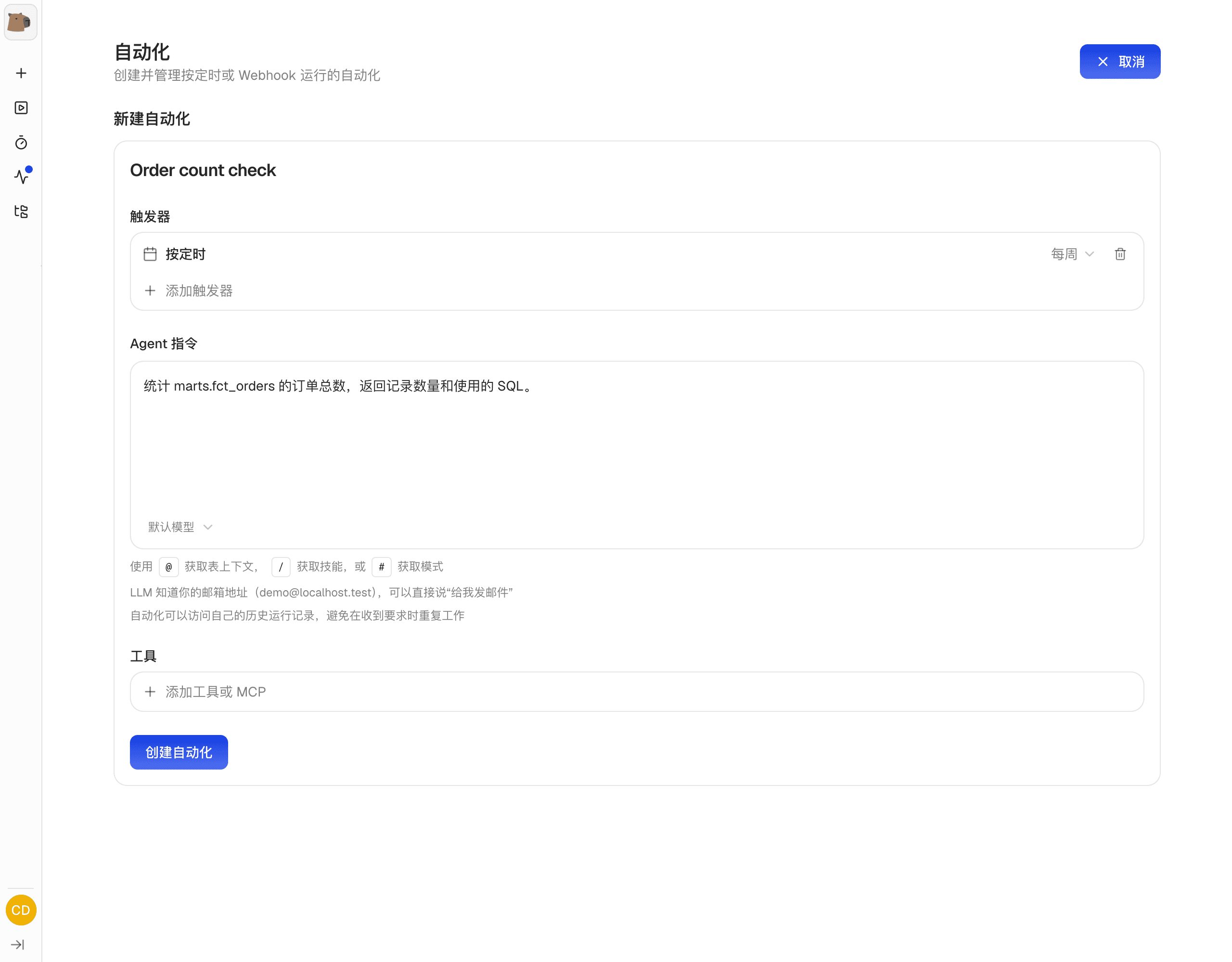
在指令中写清时间范围、指标和输出要求。例如:
按 Asia/Shanghai 自然日统计昨日各地区销售额。
与前一日比较,列出变化最大的三个地区、变化量和变化率。
使用项目中的销售额定义,保留查询依据。
使用“昨日”“上周”等相对日期,让任务每次处理对应时间的数据。团队共用的指标定义放在上下文中,任务可以直接引用。
触发器
在任务表单中选择按定时、通过 Webhook,也可以同时启用两种。任务至少需要一个触发器。
定时
定时触发提供每小时、每天、工作日、每周、每月等预设。需要其他时间时,选择自定义并填写五段 Cron,例如:
0 9 * * 1这表示每周一 09:00,按服务器时间执行。页面会按你的本地时间显示下次运行时间。团队与服务器时区不同,设置时需要换算。
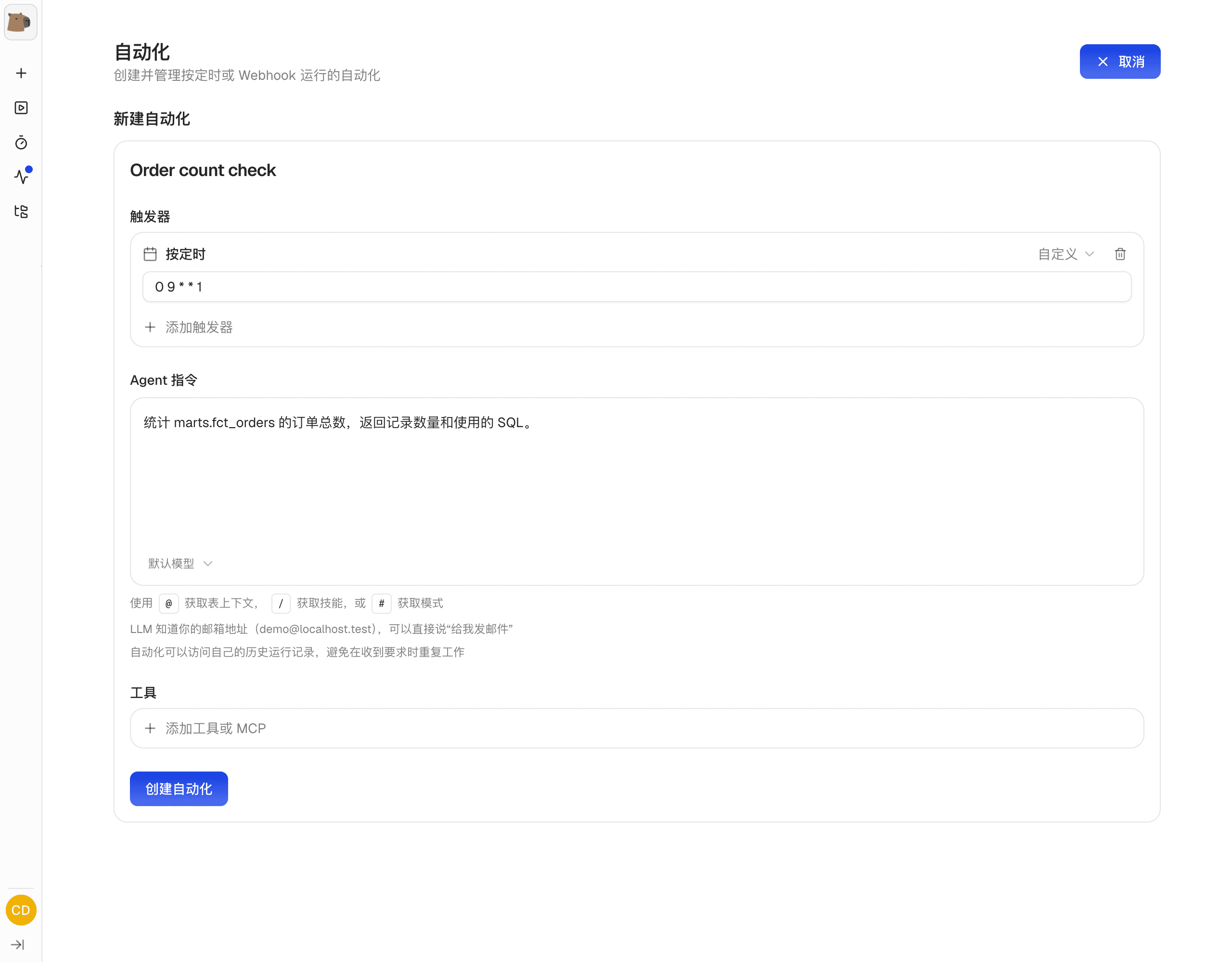
任务指令仍可指定数据的统计时区,例如按 Asia/Shanghai 统计昨日销售。
Webhook
添加 Webhook 后,保存任务,再复制页面显示的地址。认证使用个人设置中创建的 API 密钥;密钥持有者需要有该项目的访问权限。
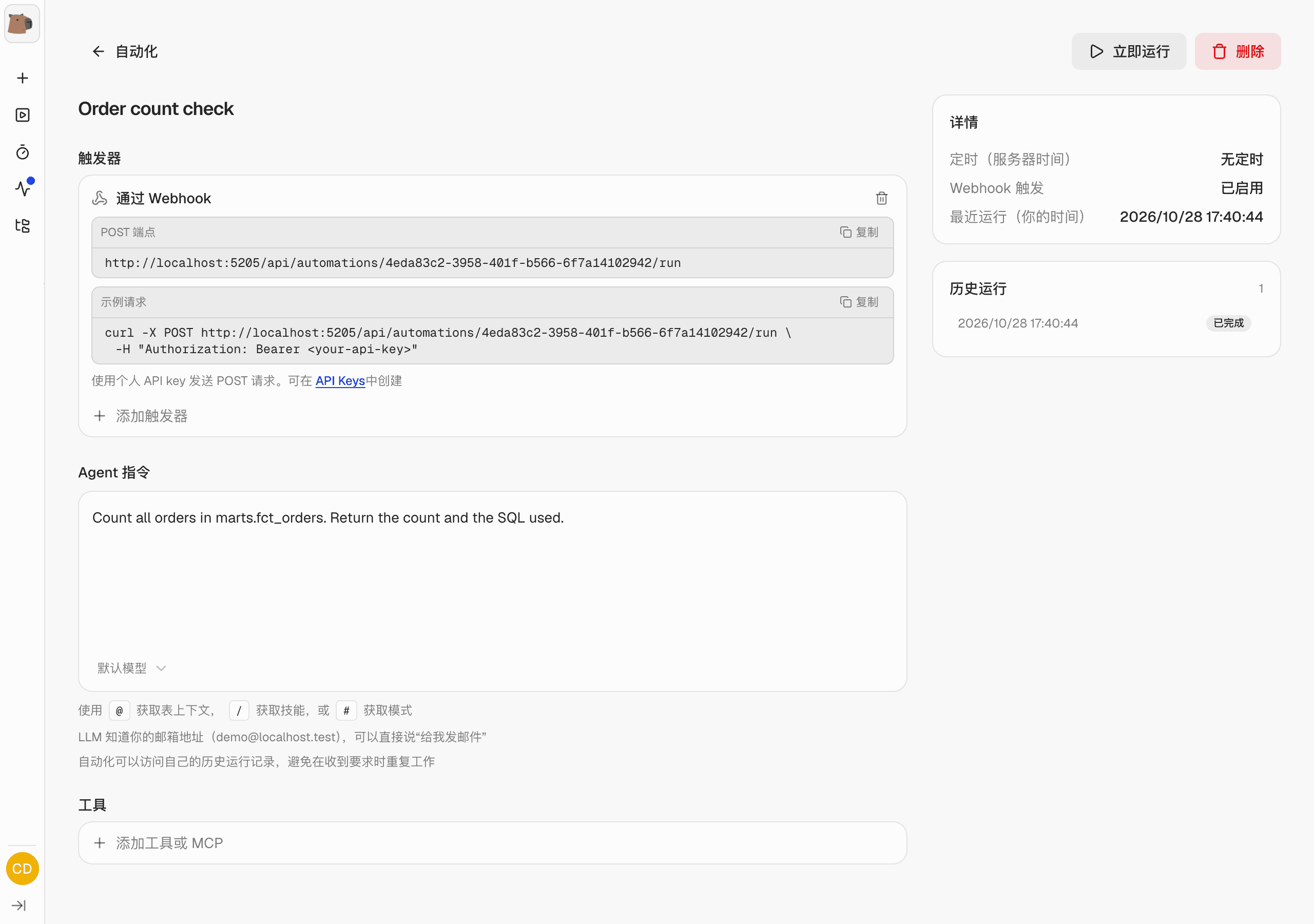
在终端安全设置 CAPPY_API_KEY,将地址替换为任务的实际 Webhook 地址:
curl -X POST 'https://cappy.example.com/api/automations/AUTOMATION_ID/run' \
  -H "Authorization: Bearer $CAPPY_API_KEY"
成功响应为 HTTP 202,包含 runId,表示执行请求已接受;继续到任务详情中查看最终状态。请求执行的是任务已保存的指令。
运行使用任务所有者的身份,触发者的密钥不会替所有者补齐项目权限。收到 401 时检查密钥,403 检查项目权限或 Webhook 是否启用,409 检查定时任务是否已暂停。
暂停有定时触发的任务,会同时停止定时和 Webhook 触发。仅使用 Webhook 的任务没有定时暂停状态,停止调用方的触发或删除任务即可停用。
立即运行
保存后点击立即运行,可以马上执行任务。修改指令、模型或集成后,也可以用它试跑。
集成
点击任务表单中的添加工具或 MCP,选择需要的集成:
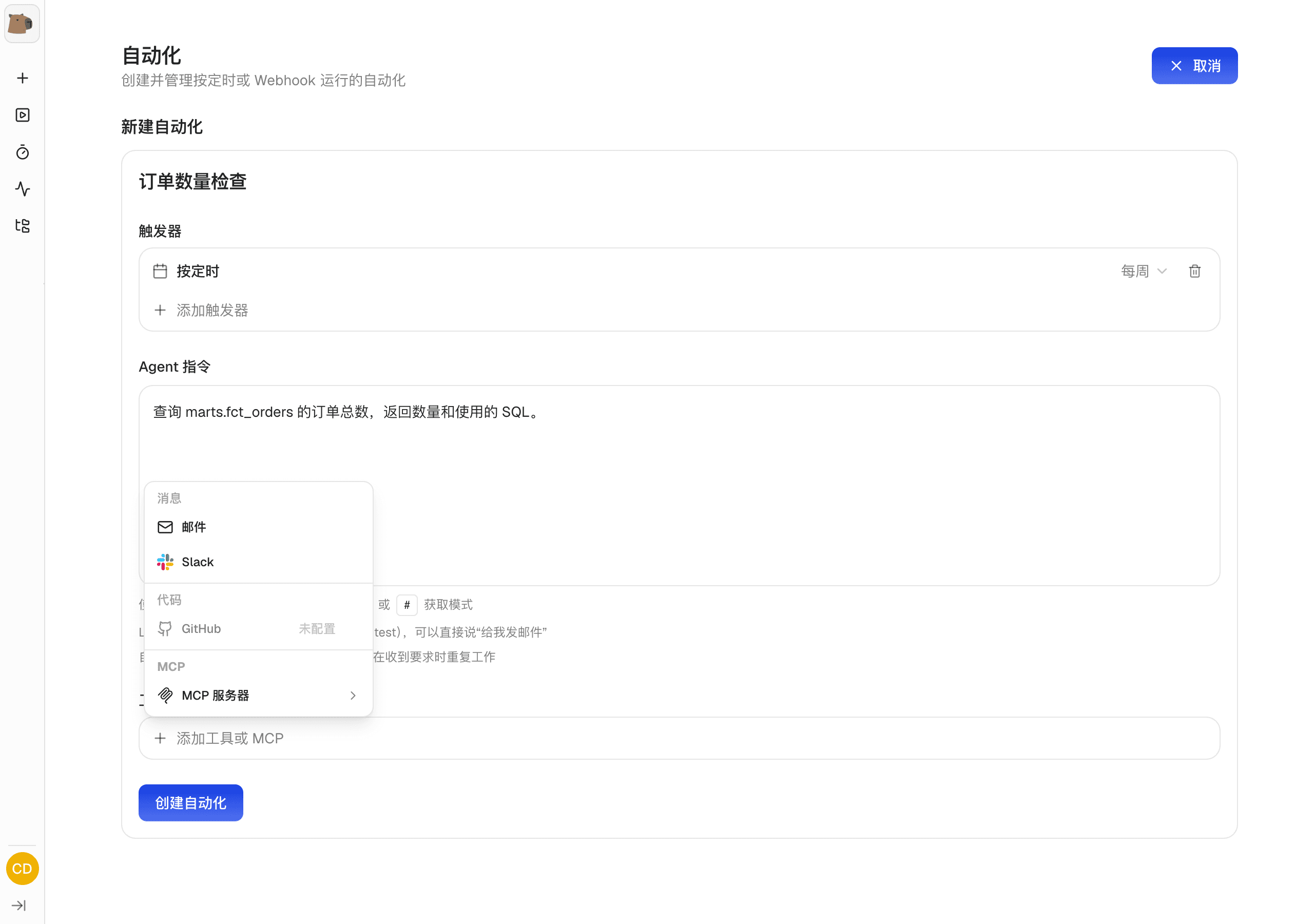
| 集成 | 需要配置 |
|---|---|
| 邮件 | 接收者与可选主题;实例需要可用的邮件服务 |
| Slack | 频道 ID,以及已配置的项目 Slack 集成 |
| GitHub | 任务所有者的 GitHub 授权,以及允许使用的仓库 |
| MCP | 本次任务可以调用的已连接服务器 |
邮件和 Slack 用于发送报告;GitHub 工具可以按指令读取仓库材料,创建 Issue、评论或拉取请求。按任务需要启用即可,执行与投递结果会保留在运行记录中。
运行记录
每次运行都有状态、耗时、集成结果和关联对话,打开对话即可查看实际查询与分析过程。
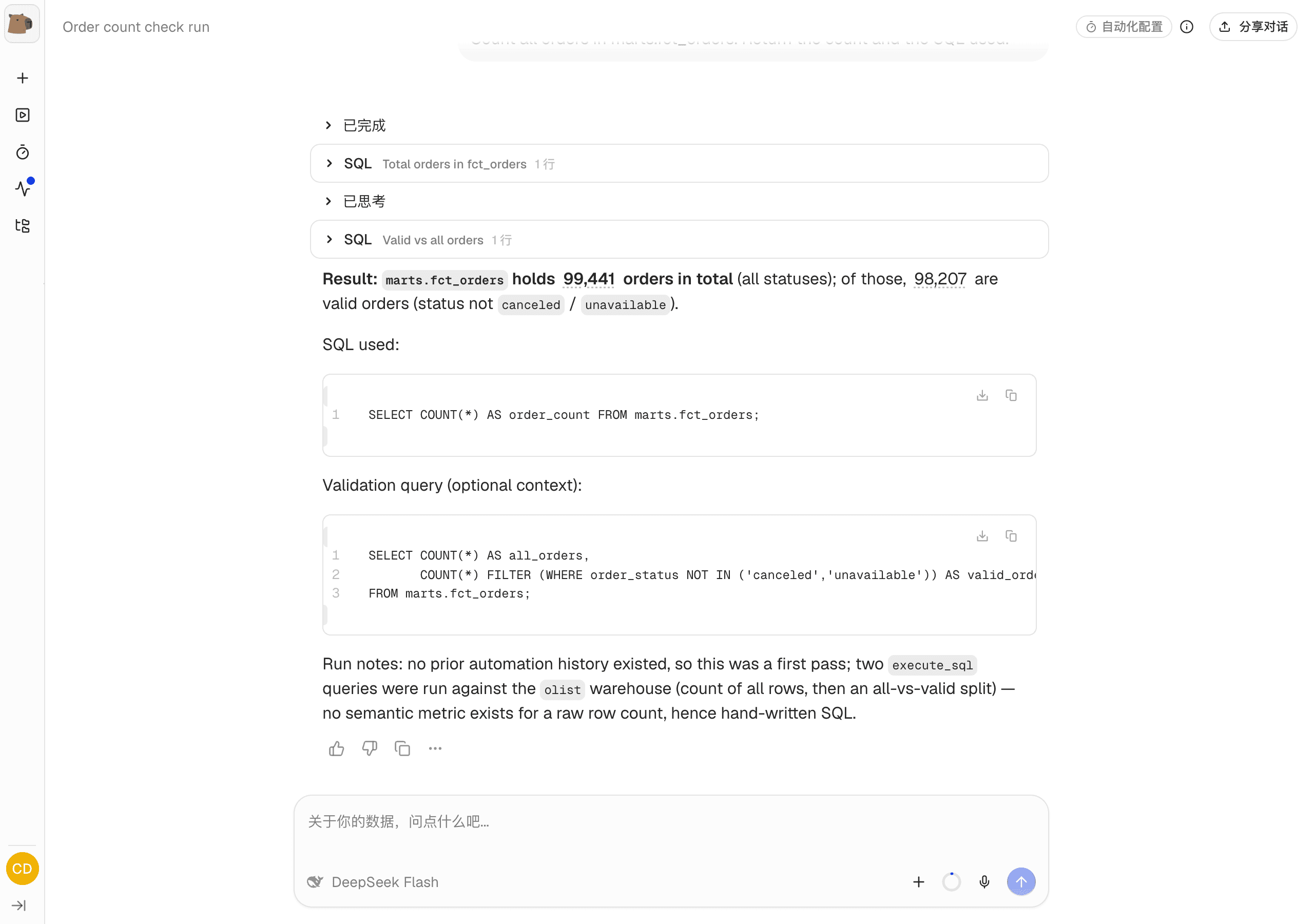
分析产生答案后,邮件或其他集成仍可能失败,此时运行会显示完成但有错误。查看结果时同时关注投递状态。正在执行的任务可以从运行历史中取消。
活动页面汇总通知和关联内容;任务详情中的运行历史保留每次执行的状态。