报表(故事)
在对话中生成报表,编辑文字和图表布局,再分享链接或导出文件。
报表将一次分析保存为包含文字、图表和表格的文档。你可以继续修改它,也可以把链接分享给团队,让大家查看同一份分析。
创建报表
直接在对话中提出要求,例如:
生成一份 2017 年订单分析报表,包含月度订单趋势折线图、订单状态分布柱状图,以及简短的分析说明。
Cappy 会依次完成:
- 查询分析需要的数据。
- 将文字说明、图表和表格组织成报表。
- 在聊天右侧打开报表,你可以一边查看结果,一边继续提问。
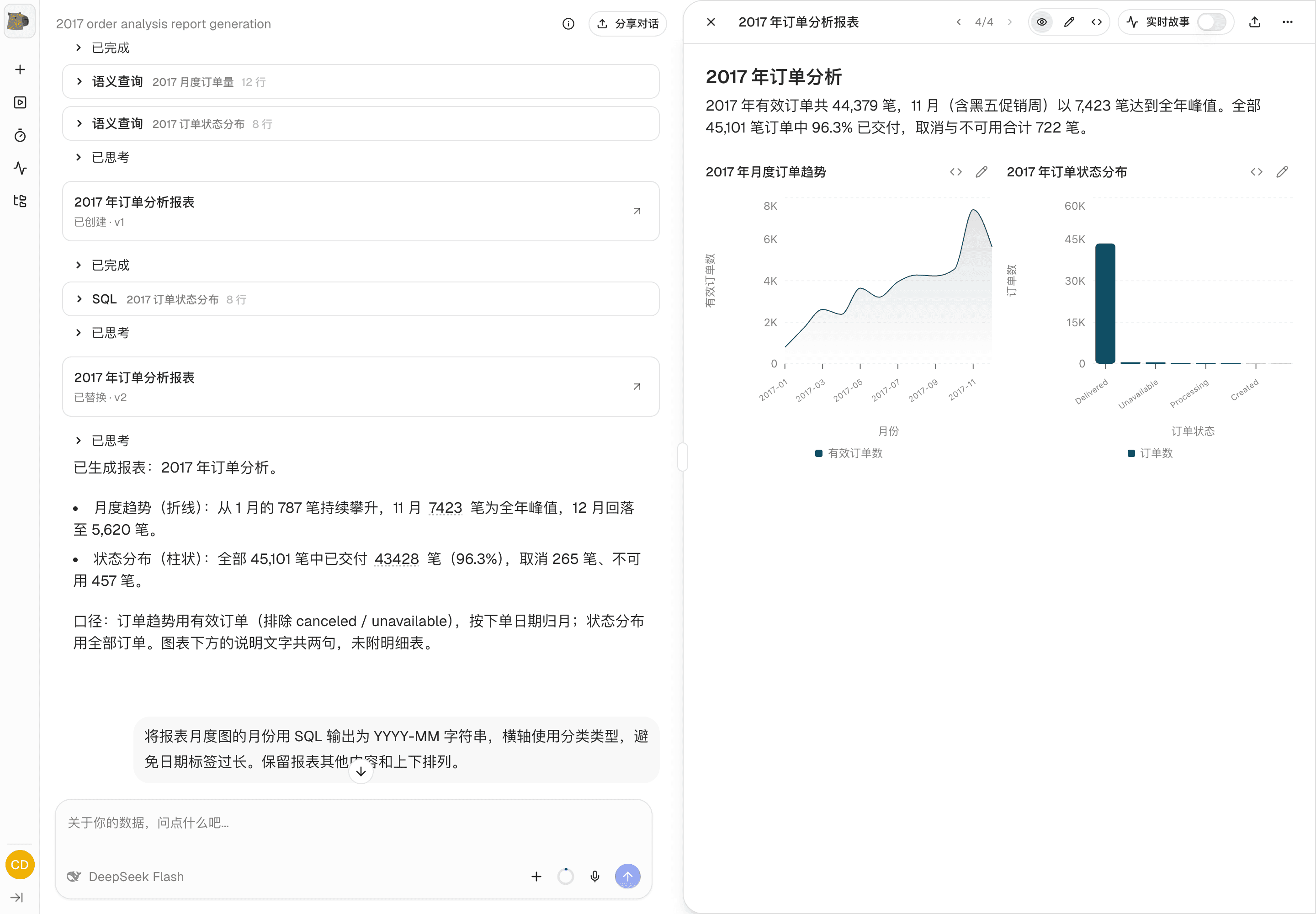
如果已经在对话中完成了分析,直接说“把刚才的分析整理成报表”。要补充已有图表,打开报表后说“把这张图加入报表”。关闭右侧面板后,点击对话中的报表卡片可以再次打开。
编辑报表
修改文字和布局
继续在对话中描述修改要求,例如“把订单状态分布放在前面,再补充各地区的订单对比”。Cappy 会修改现有报表。
手动调整时,点击报表顶部的铅笔图标进入编辑模式。文字、图表和表格都可以单独调整:
- 修改文字:点击文字直接编辑,补充说明或删除不需要的段落。
- 移动内容:拖动区块旁的六点手柄,将它放到新的位置。
- 并排放置图表:把一张图拖到另一张图的左侧或右侧,出现放置提示后松开。两张图会组成一行。
- 调整宽度:拖动并排图表之间的分隔线,改变各自占用的宽度。
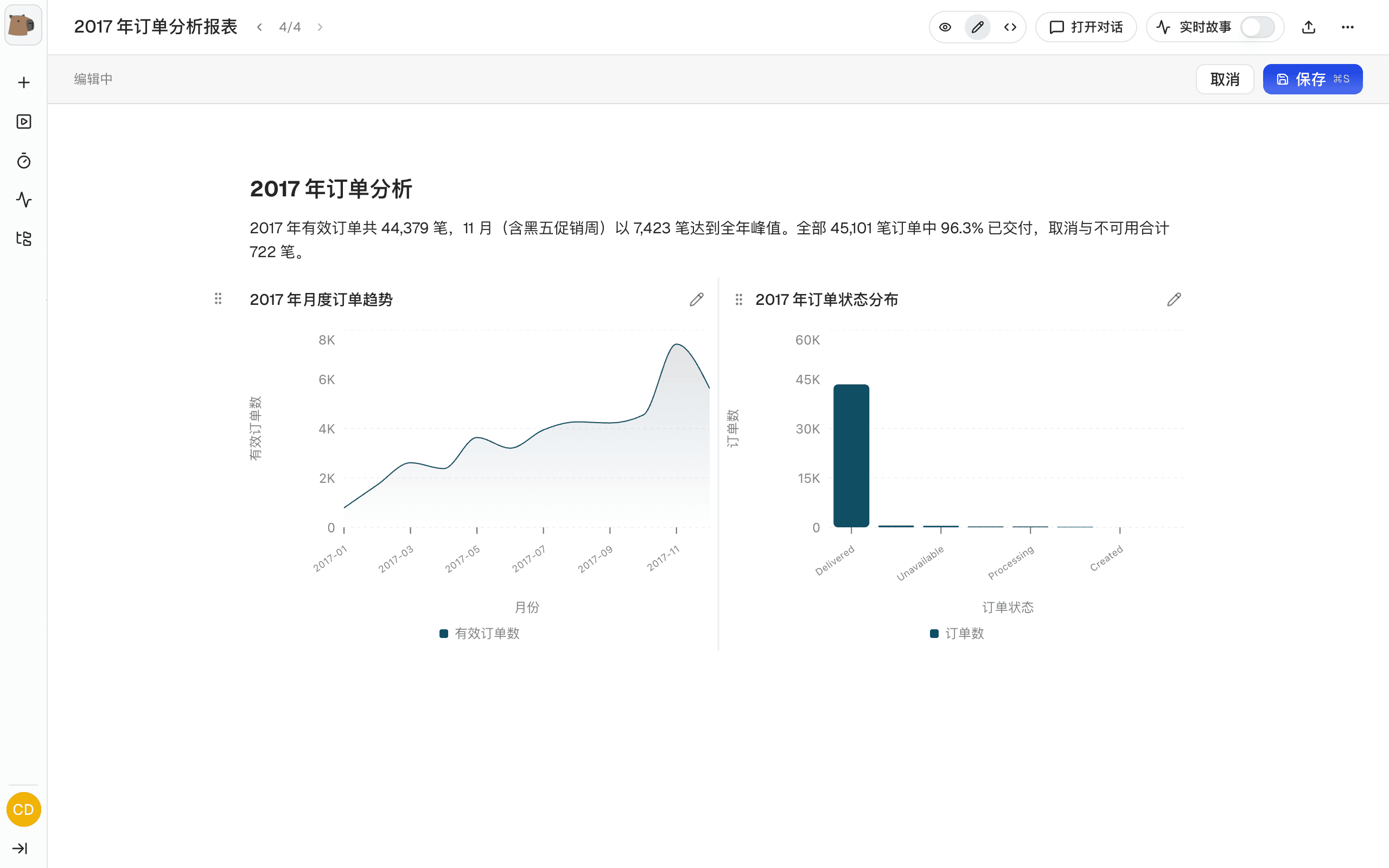
调整完成后点击右上角的保存。点击取消会放弃本次编辑。需要更宽的编辑空间时,打开顶部的更多操作菜单,选择展开,在独立页面中编辑。
报表标题也可以直接修改:点击顶部标题,输入新名称。重命名不会改变已有分享链接。
调整图表
将鼠标移到图表上,点击右上角的铅笔图标,打开图表设置。例如,将订单趋势改为柱状图,或为不同数据系列选择不同颜色。
| 设置 | 可以修改什么 |
|---|---|
| 标题与图表类型 | 图表名称,以及折线图、柱状图、饼图等展示方式 |
| X 轴 | 使用哪一列、显示名称,以及日期或分类等类型 |
| 系列 | 展示的数值列、名称和颜色 |
| Y 轴 | 显示名称与数值范围 |
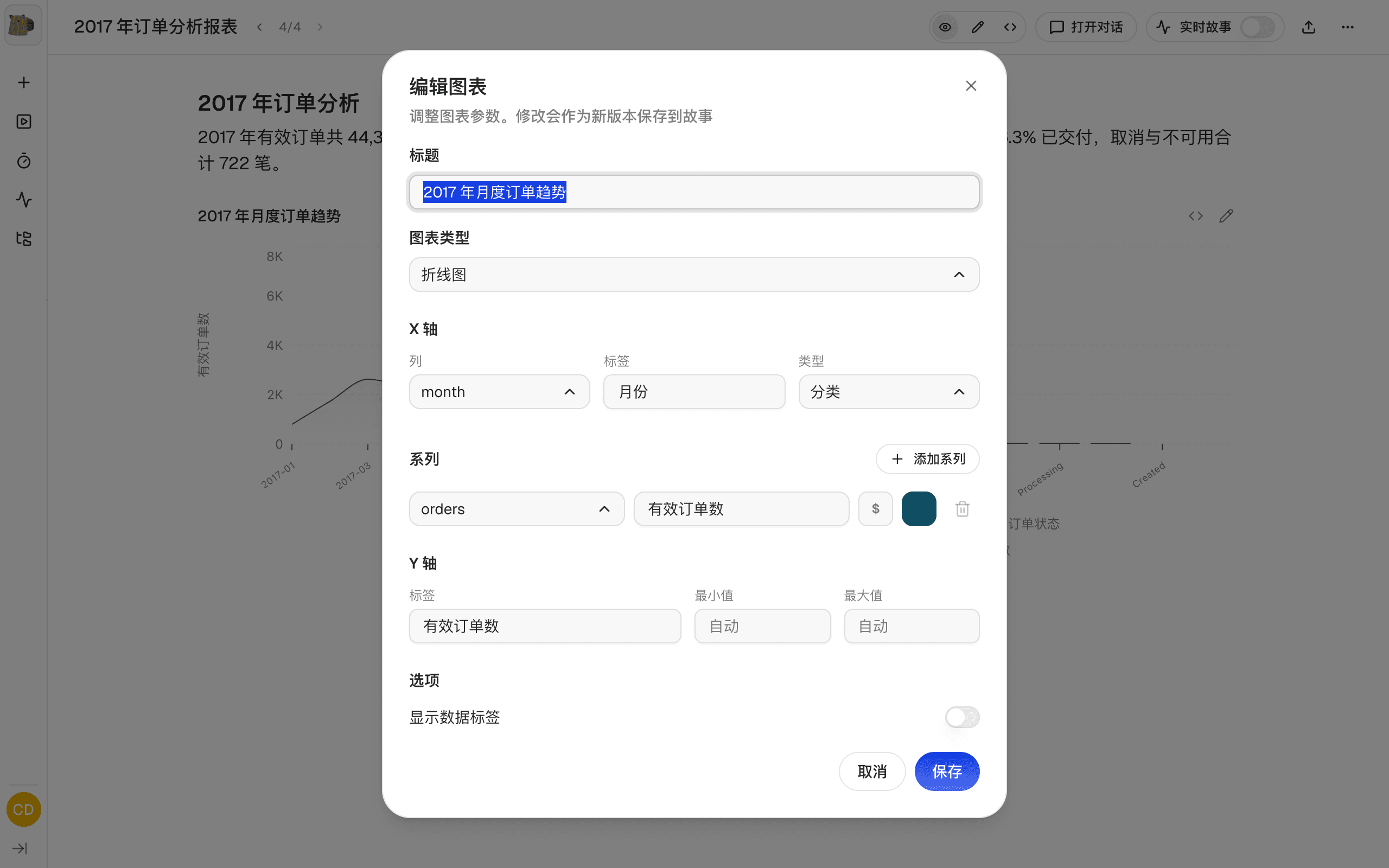
这些调整使用已有查询结果,不需要重新取数。修改后点击保存;如果正在编辑整份报表,还需要保存报表。要改变统计指标或时间范围,继续通过对话让 Cappy 修改查询。
使用标签页
报表较长时,可以把不同内容放进标签页:
把报表分成“总览”和“地区明细”两个标签页。
在编辑模式下,点击标签页旁的铅笔按钮,可以添加、重命名、排序或删除标签页。每次编辑当前标签页的内容,保存时会一起保存整份报表。
添加筛选器
筛选器让读者在同一份报表中切换数据范围,无需编辑报表。例如:
添加日期范围和订单状态筛选器,让两张图都按选中的条件更新。
Cappy 会添加筛选控件,并将条件接入相关查询。读者在报表顶部选择条件后,关联的图表和表格会重新查询;清除条件后,恢复未筛选的范围。支持单选、多选、文本和日期范围。
查看与恢复版本
每次保存内容修改都会产生新版本。报表顶部显示当前版本和总版本数,点击左右箭头查看之前的内容。
需要采用旧版内容时,在该版本上点击恢复。Cappy 会创建一个新版本,原有历史仍然保留;共享链接会指向最新版本。
更新数据与文字结论
报表默认保留生成时的数据。要持续更新,点击顶部带开关的实时模式按钮,在弹窗中开启实时,设置刷新排程,然后保存。
你可以选择仅手动刷新、预设频率,或自定义排程。开启后,使用报表顶部的刷新按钮可以重新执行查询,更新图表和表格。
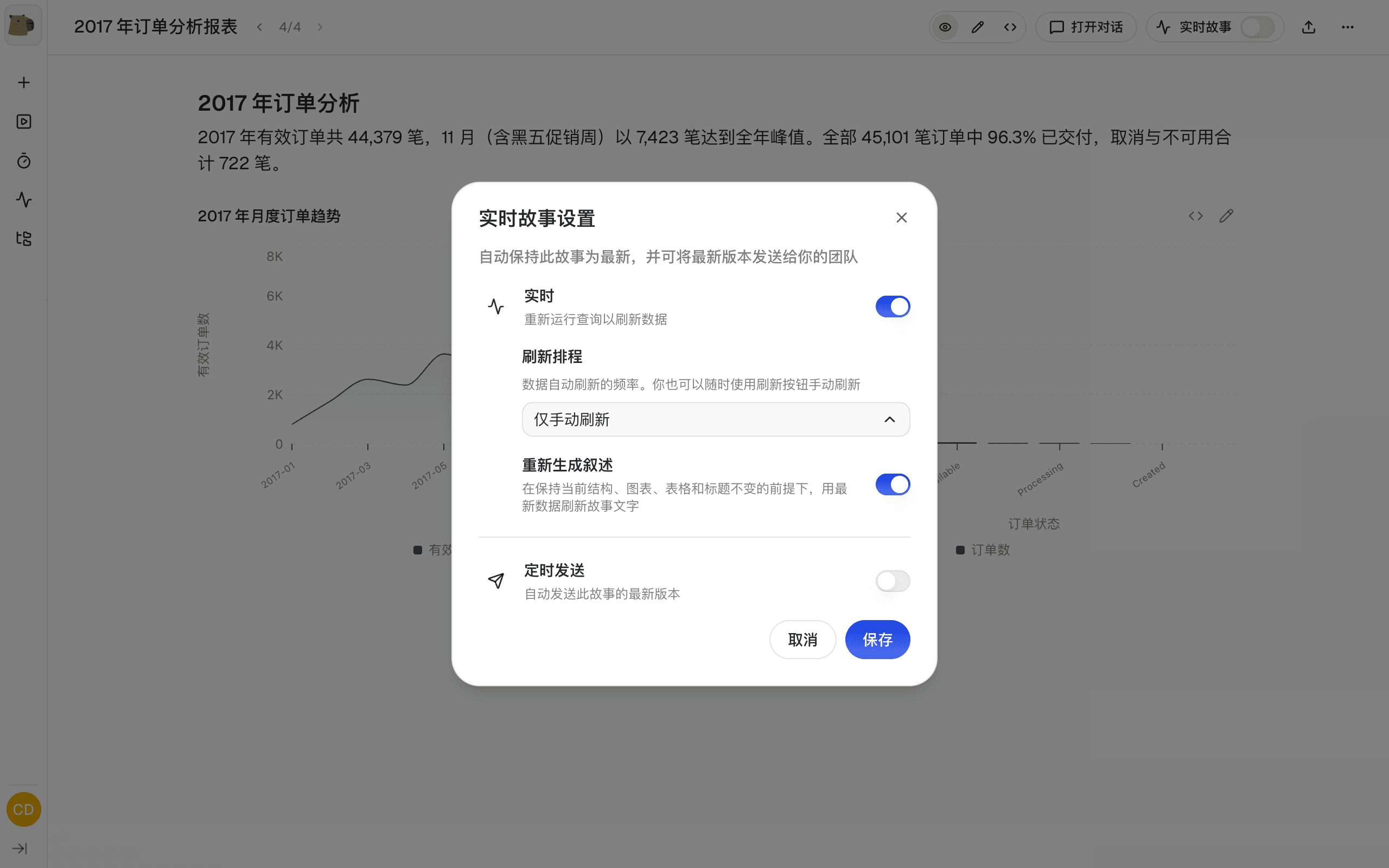
如果文字结论也需要随数据更新,启用重新生成叙述。Cappy 会保留标题、图表和布局,用新数据更新文字;关闭这一选项时,只刷新数据,原来的文字保持不变。
分享与导出
分享链接
点击报表顶部的分享图标,在弹窗中选择接收范围:
- 整个项目:项目成员可以通过链接查看。
- 指定成员:选择需要访问这份报表的成员。
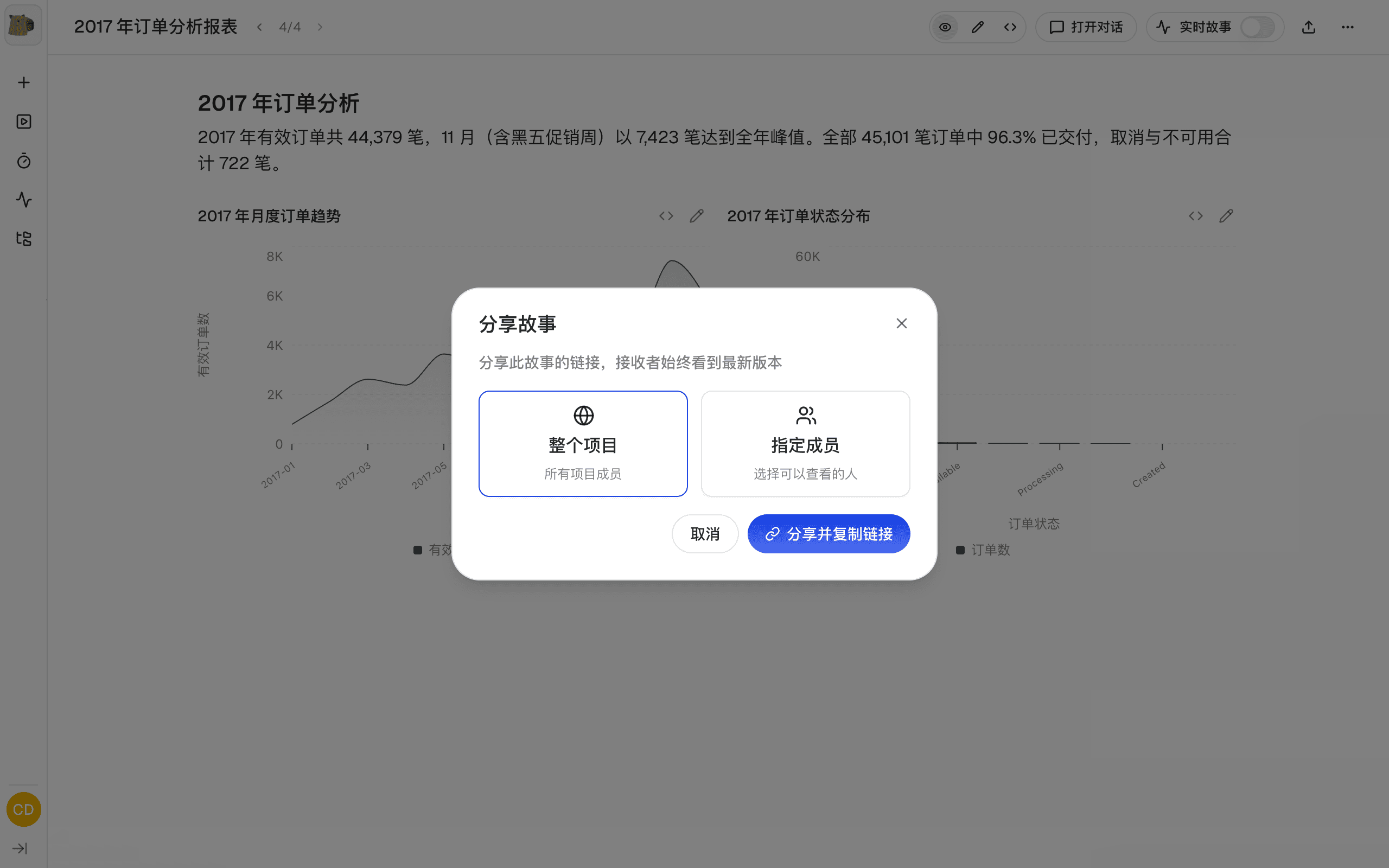
点击分享并复制链接,再把链接发给接收者。对方打开后看到报表的最新版本,原对话不会因此公开。
再次打开分享设置,可以复制链接、调整指定成员或取消分享。接收者需要继续分析时,可以基于报表创建副本,修改副本不会影响原报表。将报表移入项目共享文件夹也会开放项目访问权限。
定期发送
在实时模式设置中开启定时发送,选择邮件或 Slack、接收者,以及随刷新发送或按排程发送。Slack 需要先在项目设置中连接。对尚未分享的报表启用定时发送,会将其共享给项目。
导出文件
打开报表顶部的更多操作菜单,选择下载,再选择 PDF 或 HTML。
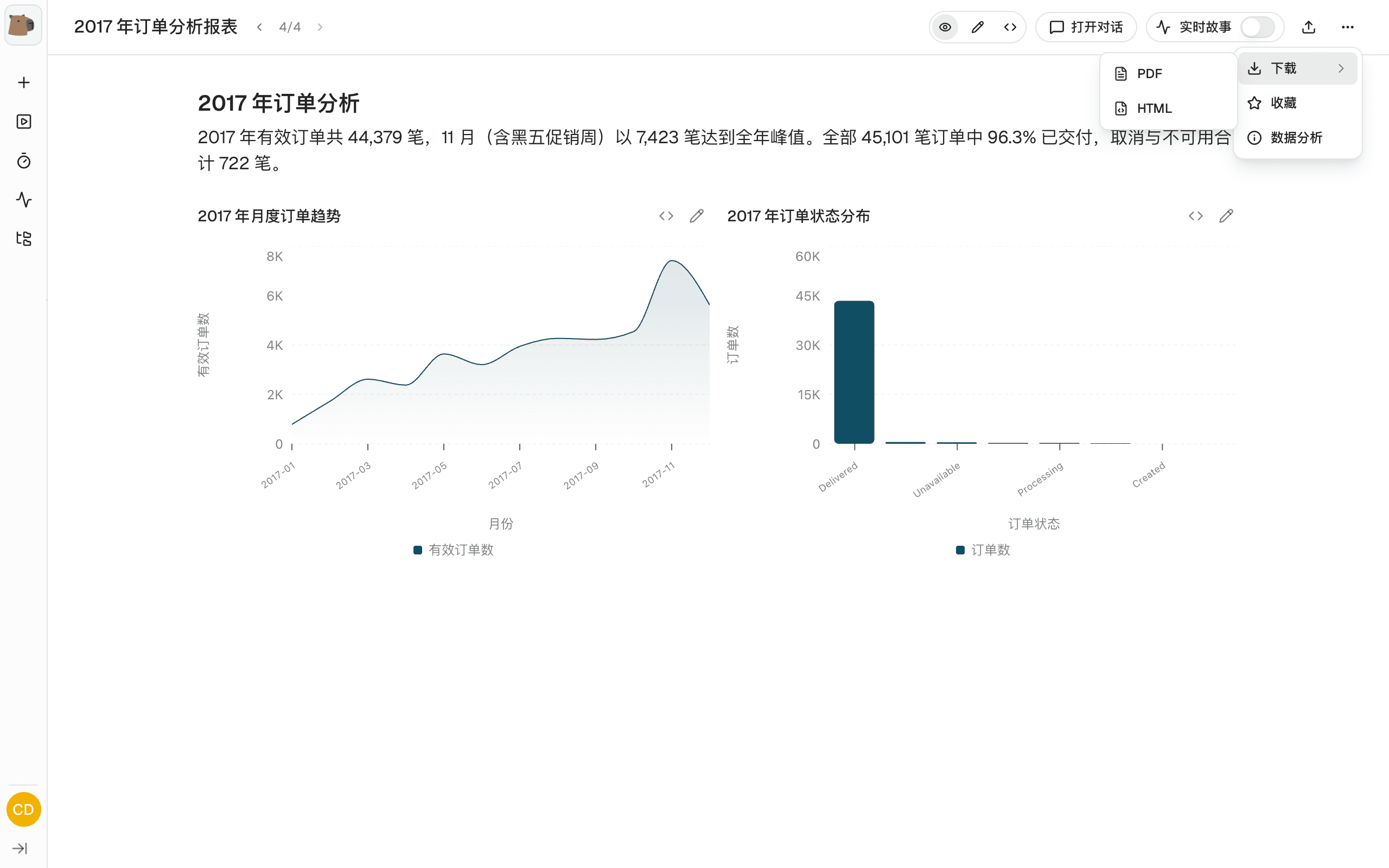
| 格式 | 适合用途 |
|---|---|
| 固定版式,适合打印或作为附件分发 | |
| HTML | 在浏览器中打开,保留图表悬停提示,方便查看数据点 |
导出文件中的表格最多展示前 10 行;完整明细请在在线报表中查看。有标签页的报表会按顺序导出为带标题的章节。
文件保存下载时的内容,不会自动更新。需要让接收者持续查看最新结果时,分享报表链接。