对话
打开聊天、向 Cappy 提问、查看回答,并调整工具调用的显示方式。
打开聊天
打开安装完成后提供的 Cappy Web 地址,或访问团队管理员提供的网址并登录。选择要分析的项目,点击新建对话,在输入框中选择可用模型后发送问题。
第一次使用时,按开始使用创建示例项目并完成首次分析。使用自己的数据时,按构建项目配置并发布上下文。
如何提问
直接描述你想了解的问题,说明时间范围、统计指标和需要的展示方式。例如:
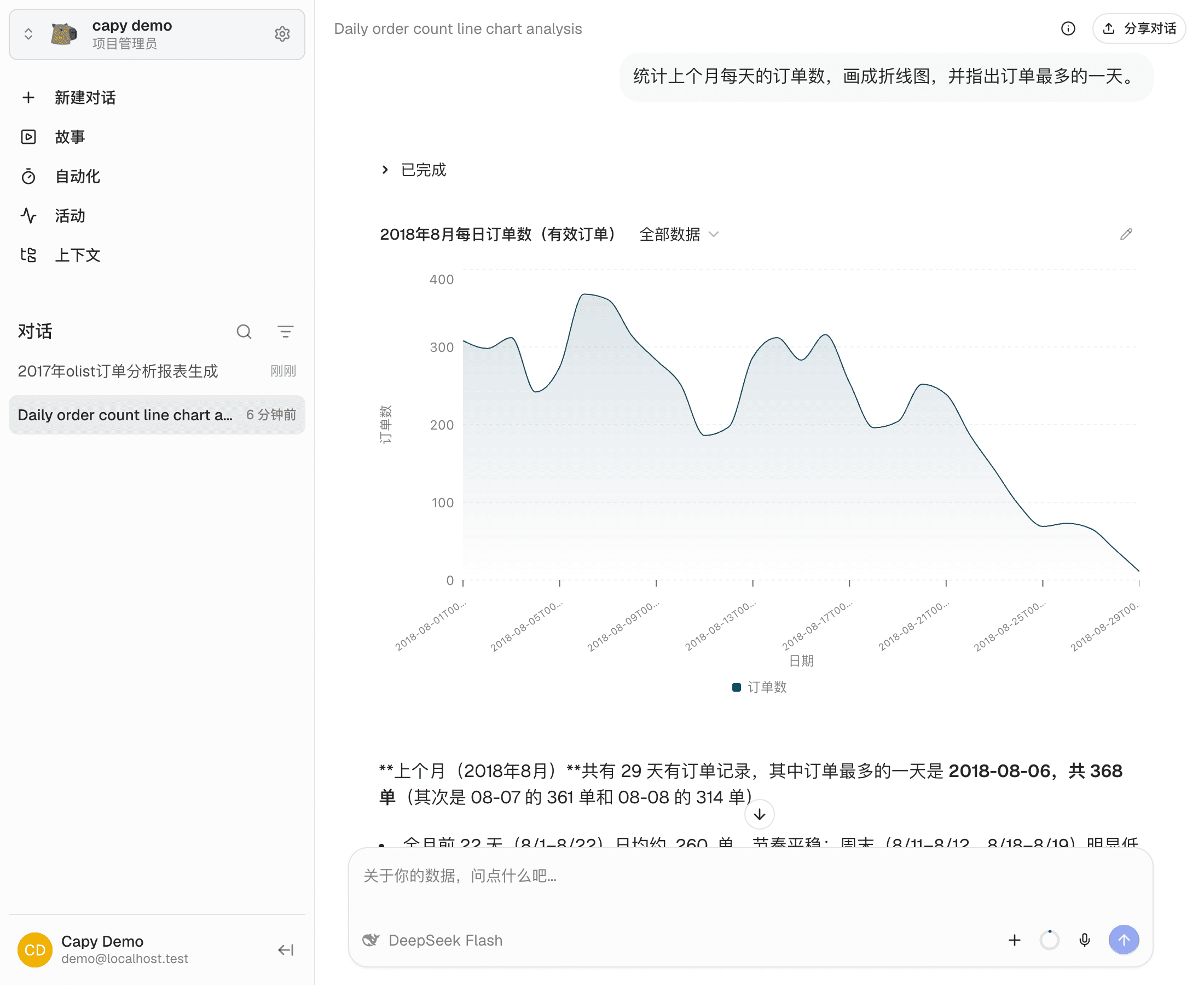
统计上个月每天的订单数,画成折线图,并指出订单最多的一天。截图使用示例订单数据,其中“上个月”指 2018 年 8 月。点击图片可放大。
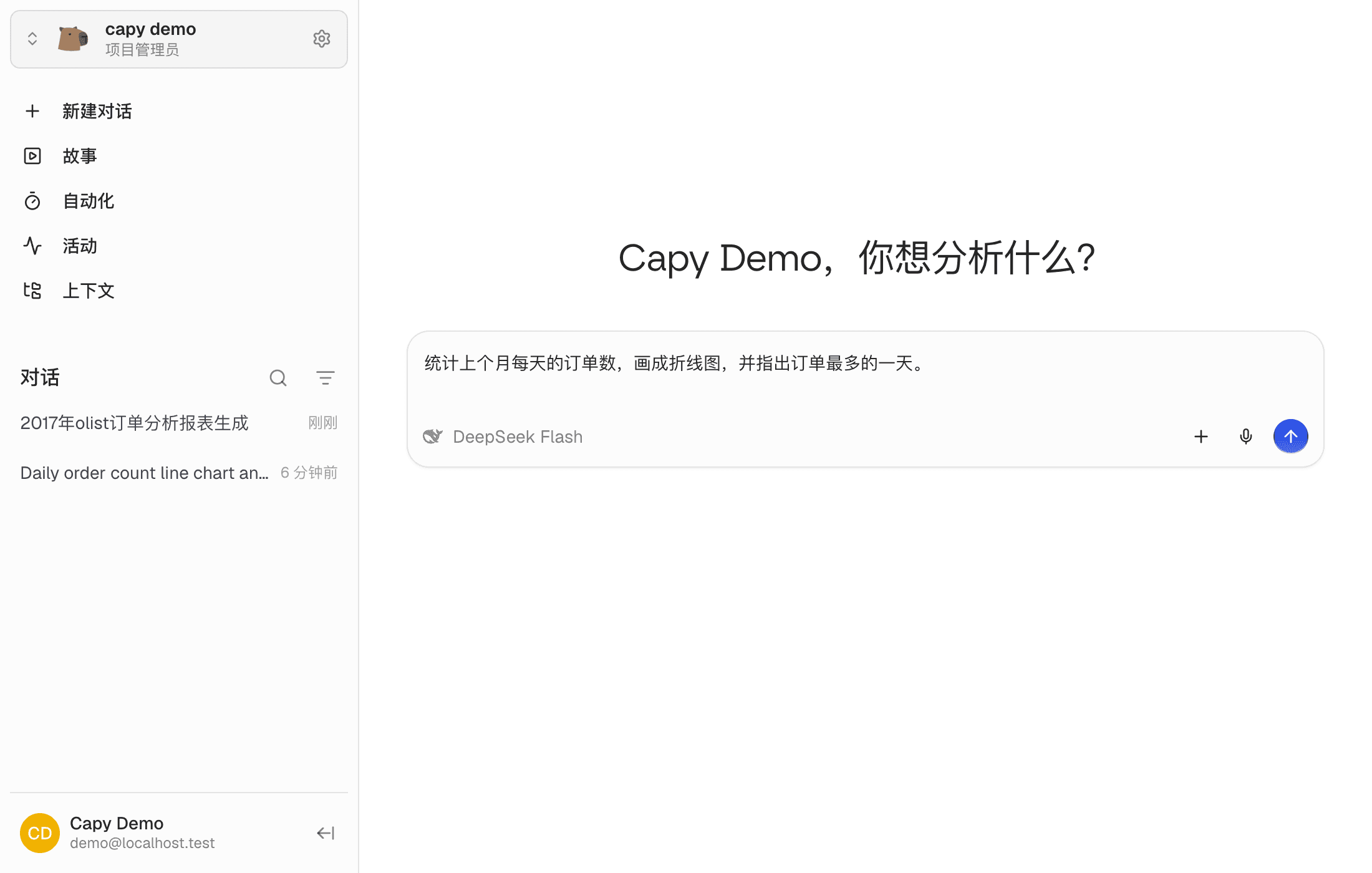
如果指标有特定定义,例如只统计已支付订单,把条件一起写进问题。已知要使用的表或文档时,可以输入 @ 选择并引用。
收到回答后,可以在同一段对话中继续追问,不必重新交代背景:
订单最多的那一天,各类商品分别贡献了多少订单?Cappy 需要补充信息时,会在对话中向你提问,按提示回答后继续分析。
回答中会显示什么
Cappy 会读取相关上下文、生成并执行查询,再根据结果回答。随着分析进行,对话中会显示:
| 内容 | 如何查看 |
|---|---|
| 执行过程 | 查看读取上下文、执行查询等步骤及其状态;折叠的步骤可以展开。 |
| SQL 和数据 | 展开 SQL 卡片,点击「查看查询」查看 SQL,点击「查看结果」查看返回的数据表。查询结果可以导出为 CSV 或 Excel。 |
| 图表 | 需要展示趋势、对比或占比时,图表会直接出现在回答中。可以继续要求 Cappy 更换图表类型或调整统计范围。 |
| 文字回答 | 查看分析结论、关键数字和说明,并继续追问。 |
使用语义层时,会显示「语义查询」卡片,可以查看结果和编译后的 SQL。
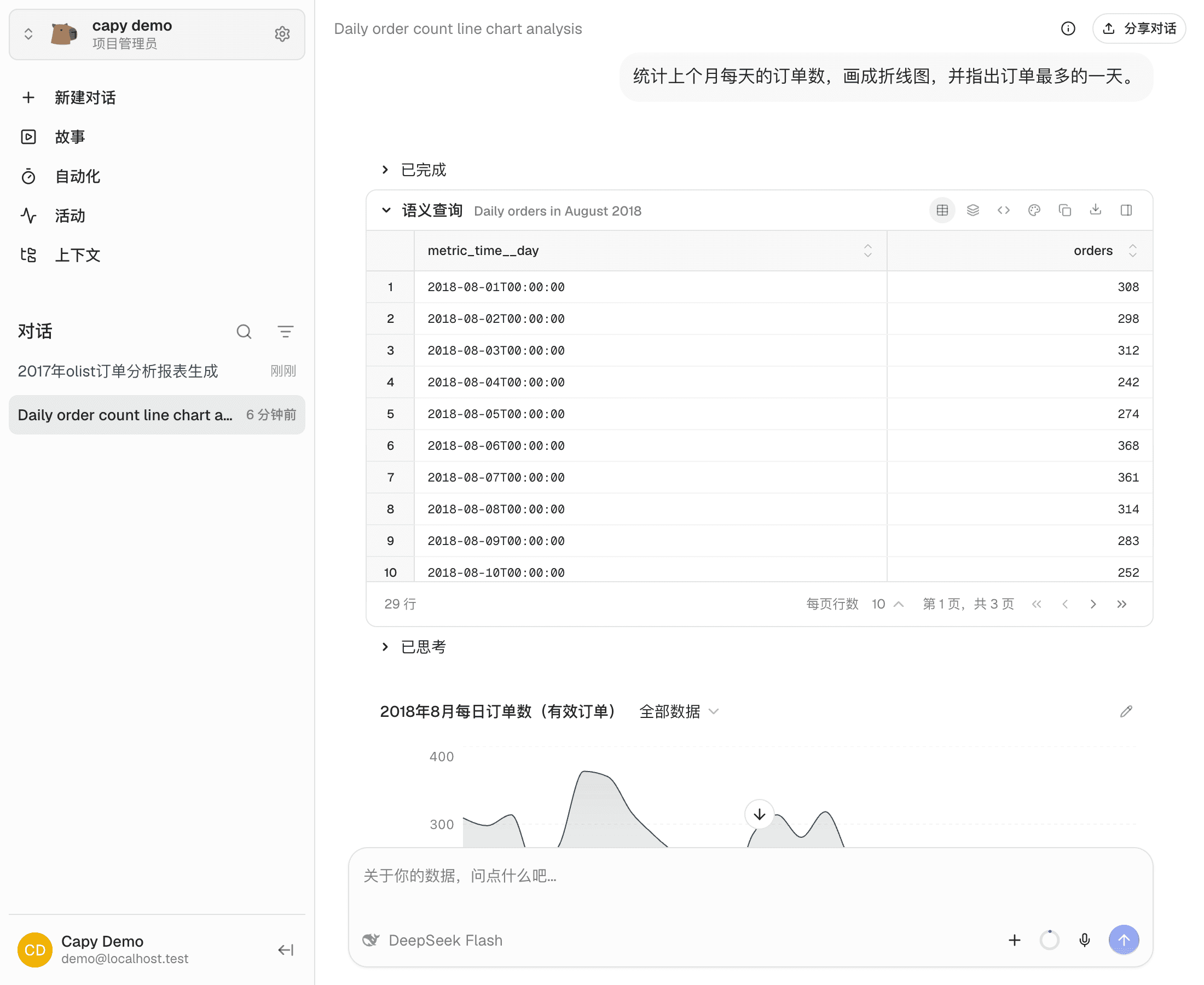
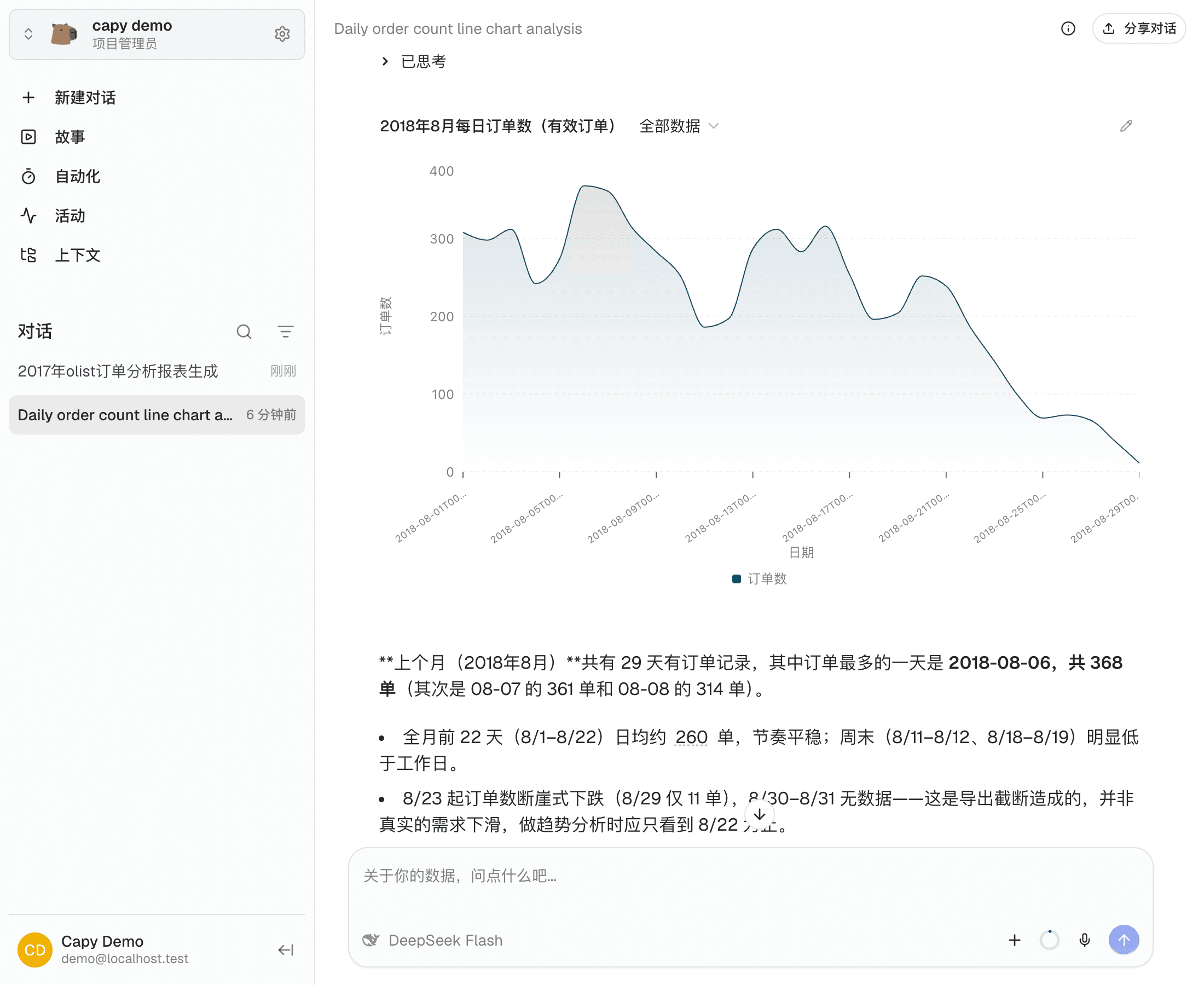
需要核对某个数字时,查看对应的 SQL 和结果表,或直接让 Cappy 解释它的计算方式。
调整工具调用密度
点击左下角的用户头像,打开「个人偏好」,在「通用设置」中调整「工具调用密度」:
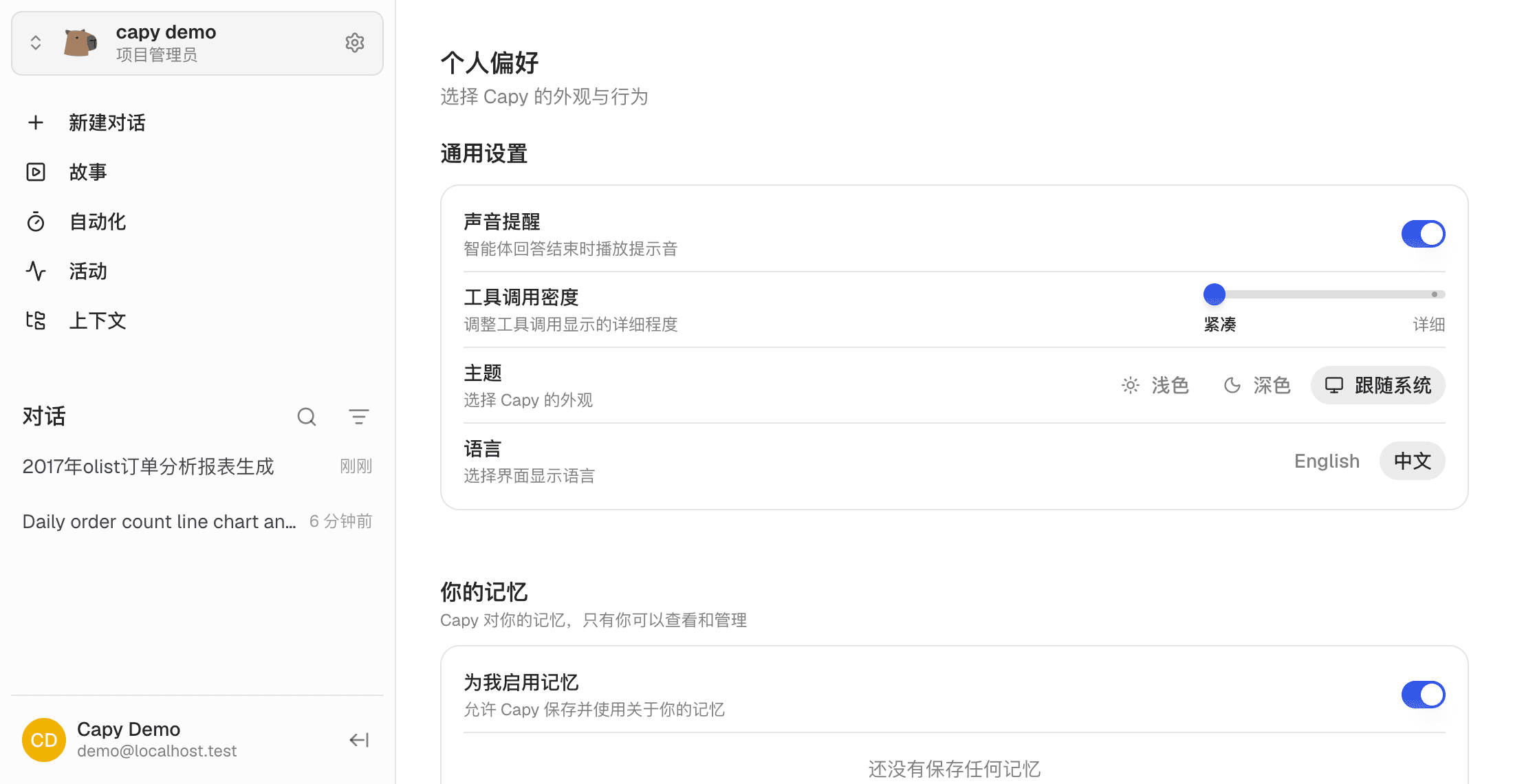
- 紧凑:把连续的工具调用收进折叠组,让回答更集中。需要查看过程时再展开;图表仍直接显示。
- 详细:在对话中单独显示 SQL、Python 等工具卡片,方便逐步查看查询和计算过程。
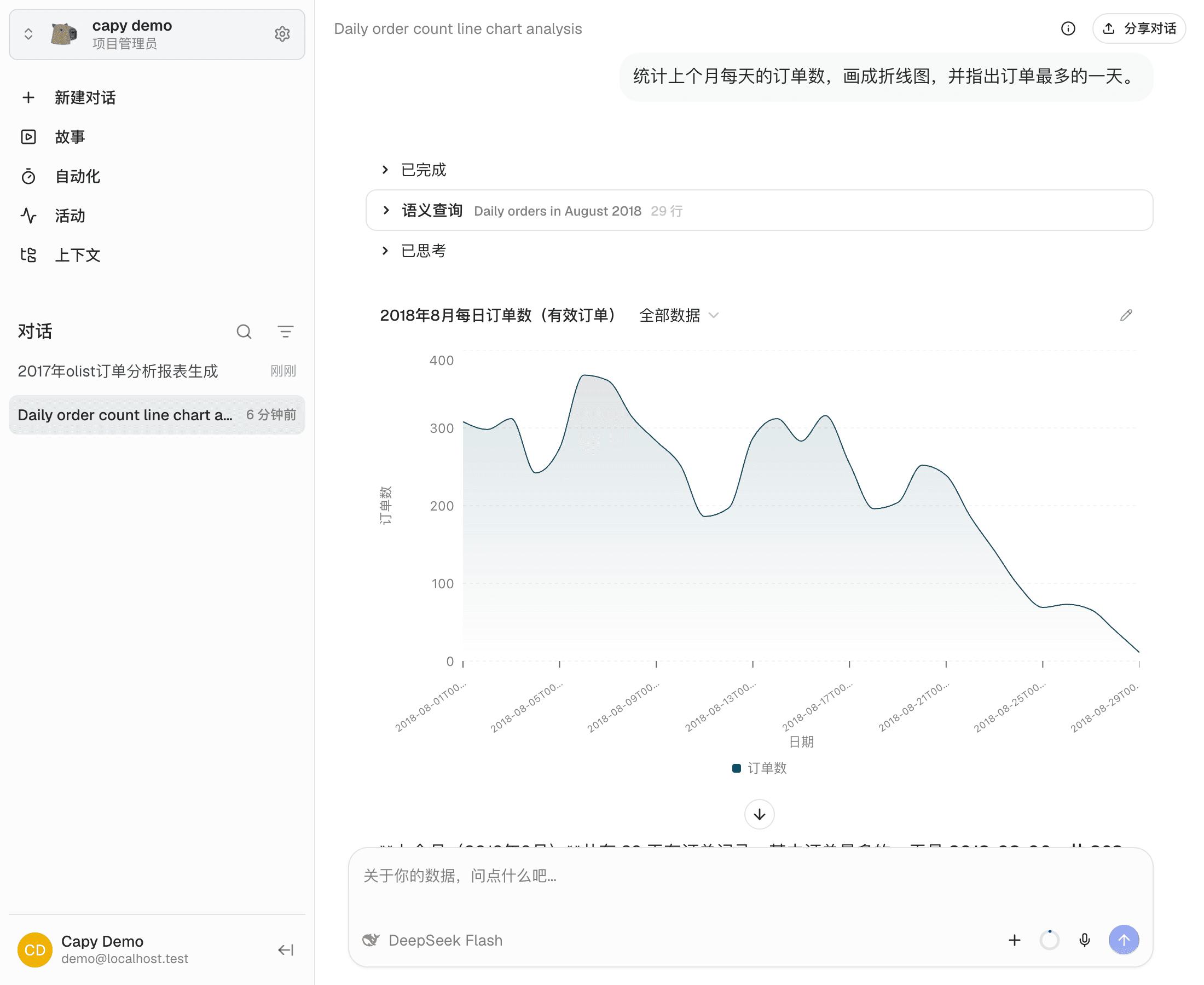
这项设置只改变过程的展示方式,不改变 Cappy 执行的查询或回答内容。偏好保存在你的账号中,切换设备后仍会沿用。