工具与技能
了解 Agent 的内置工具,配置 MCP 服务器与分析技能,通过 Cappy MCP 和 Slack 使用项目。
Cappy Agent 使用工具读取上下文、查询数据和生成分析结果。需要访问其他系统时,可以添加 MCP 服务器;需要复用分析方法时,可以编写技能。
你也可以启用 Cappy MCP,让其他助手使用项目中的数据与上下文,或连接 Slack,让团队直接在频道中提问。
内置工具
Agent 会根据问题选择工具,通常无需在提问中指定工具名。对话中的工具调用会展示它读取了什么、执行了哪些查询,以及返回了什么结果。
| 工具 | 作用 |
|---|---|
list、search、grep、read | 列出目录、按文件名查找、搜索文件内容并读取上下文,例如表说明、指标定义与规则。 |
execute_sql | 查询已连接的数据库,返回数据、列与行数。也可以使用 Cappy 本地 DuckDB 查询表格文件和已有查询结果。 |
read_query_result | 读取已有查询结果,用于继续分析或检查明细,无需重复查询数据库。 |
execute_semantic_query | 根据 dbt MetricFlow 中的指标、维度和筛选条件查询数据,需要先接入并启用语义层。 |
display_chart、display_map | 将数据展示为图表或地图;地图需要项目启用相应能力。 |
story | 创建或更新报表,将说明、表格和图表组织在一起。 |
execute_python | 在受限的 Python 环境中进行计算与数据处理,需要开启 Python 沙箱。 |
execute_sandboxed_code | 在隔离环境中运行 Python 或 shell,安装包并处理查询结果、图片与文件,需要开启沙箱环境。 |
write | 把需要保留的文件写入个人 /home 存储,需要实例启用文件存储;不用于修改项目上下文。 |
clarification | 在指标、时间范围或其他条件不明确时向使用者提问,等待补充后继续。 |
task | 把上下文查找交给 Explore 子智能体,需要实例启用该功能。子智能体查阅文件并返回发现,不直接查询数据库。 |
search 查找的是项目文件。Python、沙箱、语义层等工具是否可用,取决于项目配置和实例提供的运行环境,见项目能力。查询、结果和图表的使用见对话,报表操作见报表。
MCP 服务器
MCP(Model Context Protocol)服务器可以把 Metabase、内部 API 或其他系统的工具提供给 Cappy。服务器定义保存在项目的 agent/mcps/ 中,每个 JSON 文件声明一个服务器;项目管理员在设置中连接服务器,并选择允许 Agent 使用的工具。
配置服务器
下面以接入一个提供 Metabase 工具的远程 MCP 服务为例。示例地址代表团队实际运行的 MCP 端点,不是 Metabase 网页地址。
添加连接配置
在项目中创建 agent/mcps/metabase.json。文件名 metabase 是服务器在 Cappy 中的名称;其他服务器各自使用独立的 JSON 文件:
{
  "transport": "streamable-http",
  "url": "https://mcp.example.com/metabase",
  "headers": {
    "Authorization": "Bearer ${METABASE_MCP_TOKEN}"
  }
}
将 url 换成服务提供方的 MCP 端点。上例适用于使用静态 Bearer Token 的服务;如果服务通过个人 OAuth 授权,移除这个静态认证头,按后面的个人授权连接账号。
远程 HTTP 连接可以使用 transport: "streamable-http"、"sse" 或 "http",也可以使用 type: "http"。根据服务提供方的说明选择,并明确填写连接类型;只填写 url 不会自动选择 HTTP。
如果服务器需要作为本地进程运行,使用 command、args 和 env。例如,将 metabase.json 的内容替换为:
{
  "command": "/absolute/path/to/mcp-server",
  "args": [],
  "env": {
    "METABASE_URL": "https://metabase.example.com",
    "METABASE_API_KEY": "${METABASE_API_KEY}"
  }
}
command 代表已经可用的 MCP 服务器程序,请换成服务提供方要求的实际命令和参数。程序运行在 Cappy 服务所在的主机上;你个人电脑上可用的命令,不一定在实例中可用。使用绝对路径可以避免工作目录不同导致找不到程序。
常用字段如下:
| 字段 | 用途 |
|---|---|
文件名(不含 .json) | 在 Cappy 中标识服务器,例如 metabase.json 对应 metabase。 |
transport 或 type | 选择远程 HTTP 连接;本地命令使用 stdio。 |
url | 远程 MCP 端点。 |
headers | 远程服务要求的请求头,例如认证信息。 |
command、args | 启动本地 MCP 服务器的程序和参数。 |
env | 传给本地 MCP 服务器进程的环境变量。 |
提供凭据并更新项目
${METABASE_MCP_TOKEN} 和 ${METABASE_API_KEY} 会在加载配置时替换。Cappy 先查找项目保存的环境变量,再查找服务进程中的同名变量。真实令牌不要写入配置文件。
连接服务器并使用工具
打开项目设置 → MCP 服务器 → MCP 服务器页签,点击连接所有 MCP 服务器,或连接单个服务器。需要个人授权的服务先连接管理员账号,以发现工具。
展开 metabase,查看连接结果和工具列表,启用需要的工具。然后在新对话中提问,例如:
列出 Metabase 中与销售分析有关的报表,并给出链接。
这个问题需要服务器提供相应的列表或搜索工具。对话中会显示 MCP 调用的服务器、工具、输入和返回内容;检查是否来自预期系统,以及返回的名称和链接是否符合请求。
Cappy 如何加载 MCP 工具
连接时,Cappy 从服务器取得工具列表,为每个启用的工具生成一份 OpenAPI JSON 描述。下面的 my-project 表示你的项目文件夹,tool-name.json 表示按实际工具名称生成的文件:
my-project/
└── agent/
    └── mcps/
        ├── metabase.json
        └── metabase/
            └── tool-name.json
Agent 按需使用 list、read 和 grep 查找工具,读取 agent/mcps/metabase/ 中的描述,再通过 mcp_call 传入服务器名、工具名和参数。工具描述在连接时生成,无需手工编写;项目中需要维护的是 metabase.json 等服务器配置文件。
例如,上面的提问需要先找到报表列表或搜索工具,读取其参数定义,再把“销售分析”等条件传给该工具。并非每次对话都把所有服务器的完整工具定义加载进去。
个人授权
远程服务要求 OAuth 时,每位使用者连接自己的账号,后续调用使用该账号在外部系统中的权限。在对话中首次需要这个服务时,Cappy 会显示连接操作;完成浏览器授权后继续处理问题。
项目管理员完成自己的授权,不会替其他成员授权。静态认证头则使用配置中的共同凭据,不是个人 OAuth;应根据外部服务的认证要求选择。
管理服务器与工具
设置页显示连接状态、已启用工具数量,以及工具描述文件的位置。已连接表示最近一次连接成功;已缓存表示已有工具描述,但本次尚未重新连接;需要 OAuth 时还会显示授权状态。修改服务或认证配置后,重新连接以取得当前工具列表。
管理员可以关闭整个服务器,也可以展开后按只读、写入、删除或未知分类管理工具。这些分类根据工具名称推断,选择前仍应查看工具说明。被关闭的工具不会提供给 Agent,调用时也会检查禁用状态。
配置无法读取时,检查 JSON 与字段;连接失败时查看显示的错误,核对端点、网络与认证。服务器名称已出现但没有发现工具时,尚不能据此判断工具可以使用。
技能
技能用于复用一套分析方法。每个技能在 agent/skills/ 下有自己的目录,其中的 SKILL.md 以 YAML frontmatter 开头,提供 name 和 description,后面写具体步骤。
例如,创建 agent/skills/top-customers/SKILL.md,用于查找付款总额最高的五位客户:
---
name: top-customers
description: 按付款总额查找前五位客户,并展示金额与占比。
---

# 查找付款总额最高的客户

1. 按 RULES.md 中的指引,找到客户、付款及付款金额的已有定义。
2. 确认分析时间范围、币种和有效付款状态;缺少必要条件时先向用户提问。
3. 按客户汇总付款总额,按金额降序取前五位。
4. 在同一时间范围、币种与有效付款条件下,计算每位客户占全部付款总额的比例;总额为零时说明占比无法计算。
5. 展示客户名称、付款总额、占比与查询 SQL,并说明使用的时间范围和筛选条件。
name 用于标识技能,description 帮助 Agent 和使用者判断何时使用。正文引用已有指标与规则,不必在技能中重复维护一份业务定义。每个技能使用独立目录,入口文件名必须是 SKILL.md;附加说明和脚本可放在同一目录中。
按更新上下文发布文件后,在新对话输入框键入 /,选择 top-customers,再补充本次要求:
查找今年第一季度付款总额最高的五位客户,按人民币统计。
Agent 会结合技能步骤与当前问题查阅定义、执行查询并展示结果。即使没有手动选择技能,Agent 也可以根据名称和描述查阅适合当前问题的技能。希望本次使用某项技能时,在输入框中明确选择它。
技能不会更改项目、工具或数据库账号的访问权限。看不到新增技能时,检查文件是否位于当前运行项目的 agent/skills/ 中,以及修改是否已经发布。
Cappy MCP
Cappy 也可以作为 MCP 服务器,让其他助手调用你的分析项目。这一节配置的是外部客户端如何访问 Cappy;前面的 MCP 服务器配置用于 Cappy 访问外部工具。
选择模式
在项目设置 → MCP 服务器 → Cappy MCP中启用 MCP 端点,再选择一种模式或同时开启两种:
| 模式 | 外部客户端可以做什么 |
|---|---|
| 子智能体模式(Sub-agent mode) | 通过 ask_agent 将分析问题交给 Cappy,由 Cappy 查找上下文、调用工具并回答。分析会保存为可在 Cappy 查看的一条对话;长任务通过 get_agent_answer 取得后续结果。 |
| 上下文层模式(Context-layer mode) | 通过 ls_context、grep_context、read_context、execute_sql 等工具读取上下文、查询数据,由外部助手安排分析步骤;也提供 create_story 和 update_story 创建、更新报表。 |
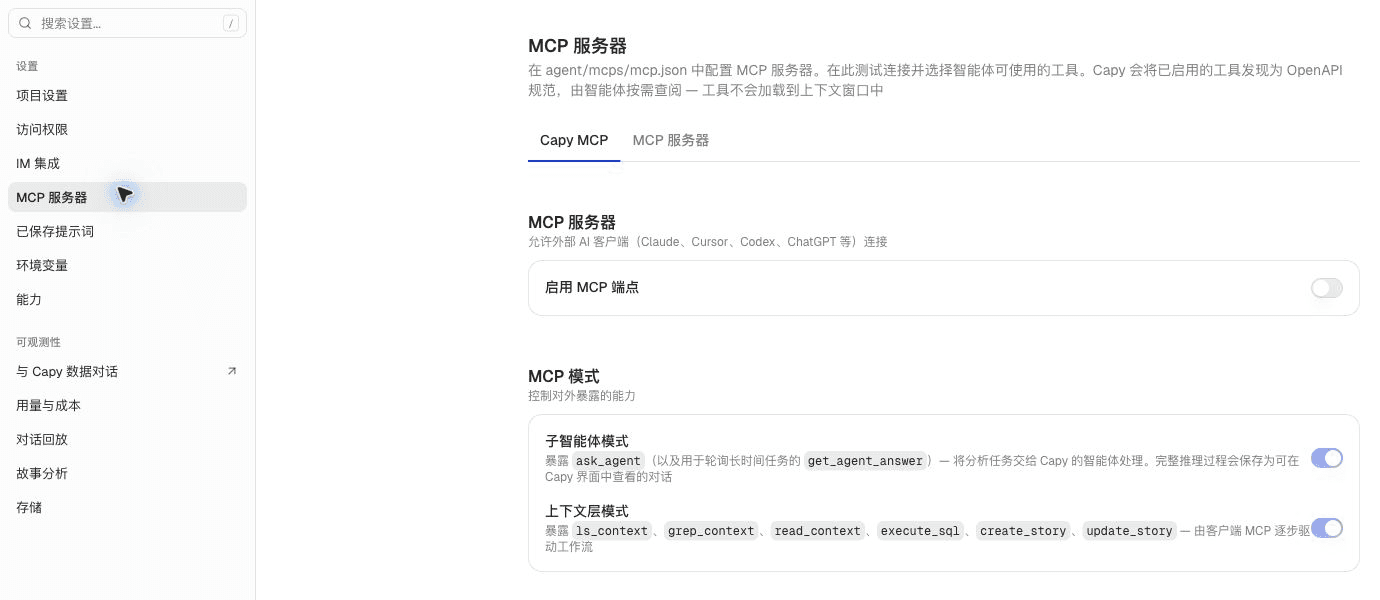
希望沿用 Cappy 的完整分析流程时,选择子智能体模式;希望外部助手自行组织查询时,选择上下文层模式。任一模式开启后,也会提供图表、地图及报表管理工具,实际可用范围仍取决于项目配置和调用者权限。
连接客户端
取得当前项目的端点
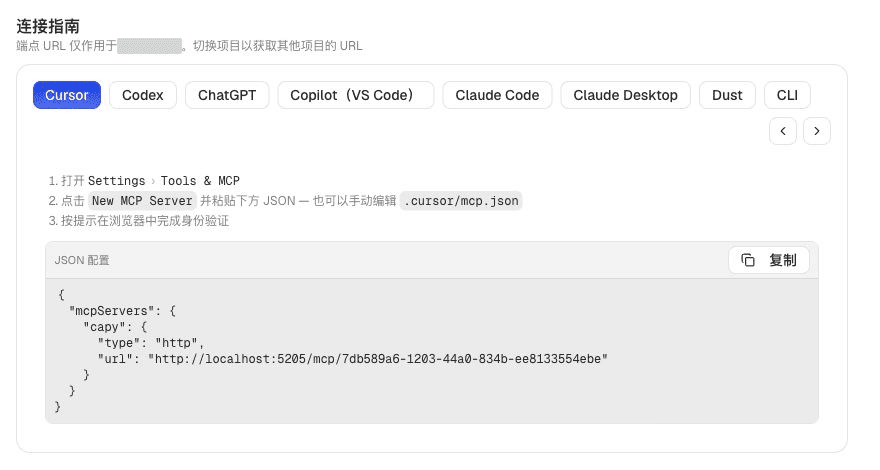
在 Cappy MCP → 连接指南中复制端点 URL。它包含项目 ID,例如:
https://cappy.example.com/mcp/<projectId>使用页面给出的完整地址,替换示例域名与项目 ID。多项目账号需要通过该地址明确选择项目。
配置客户端并授权
在连接指南中选择使用的客户端,按对应说明填写配置。支持 OAuth 的客户端可以使用端点 URL,并在浏览器中登录 Cappy、完成授权。例如,使用 mcpServers 结构的 HTTP 客户端配置为:
{
  "mcpServers": {
    "cappy": {
      "type": "http",
      "url": "https://cappy.example.com/mcp/<projectId>"
    }
  }
}
具体配置结构以该客户端为准。需要静态 Bearer 认证时,连接指南可以填入当前登录会话的 Token;它不是单独签发的 MCP API 密钥,也不能用个人 API 密钥替代。会话失效后需要重新取得有效凭据,复制的配置也应按凭据保管,不提交到仓库。
如果外部工具要求预先登记 OAuth Client ID 和 Client Secret,项目管理员可以在已连接的应用中添加客户端,填写重定向 URI 并选择机密客户端。Client Secret 仅在创建后显示一次。
提问并查看结果
连接后,在外部助手中提出一个小范围分析问题,例如:
请通过 Cappy 查询上个月各地区的销售额,并说明统计时间范围。
子智能体模式下,检查返回的回答与 Cappy 对话链接;上下文层模式下,检查客户端调用的上下文读取、SQL 和返回数据。项目管理员也可以在 Cappy MCP 页面的最近的 MCP 调用中查看调用与错误。
调用以授权账号的身份进行,该账号需要当前项目的访问权限。连接成功但调用被拒绝时,检查授权身份与目标项目。
Slack
Slack 机器人使用项目中的上下文和能力回答问题,结果在线程中展示,并提供完整 Web 对话的链接。每个项目维护自己的 Slack 配置。
配置 Slack 应用
项目管理员打开项目设置 → IM 集成 → Slack。根据网络条件选择连接方式:
| 方式 | 适用条件 | 需要的凭据 |
|---|---|---|
| Webhook(默认) | Slack 能访问 Cappy 的公开回调地址。 | Bot Token、Signing Secret。 |
| Socket Mode | Cappy 无法提供公开回调地址,但能向 Slack 建立出站 WebSocket 连接。 | Bot Token、具有 connections:write 权限的 App-Level Token。 |
创建应用
选择传输方式,填写机器人提及名称,点击创建 Slack 应用。Cappy 会生成对应的 Slack App manifest,包含消息事件、所需权限、交互配置及 /new 命令。
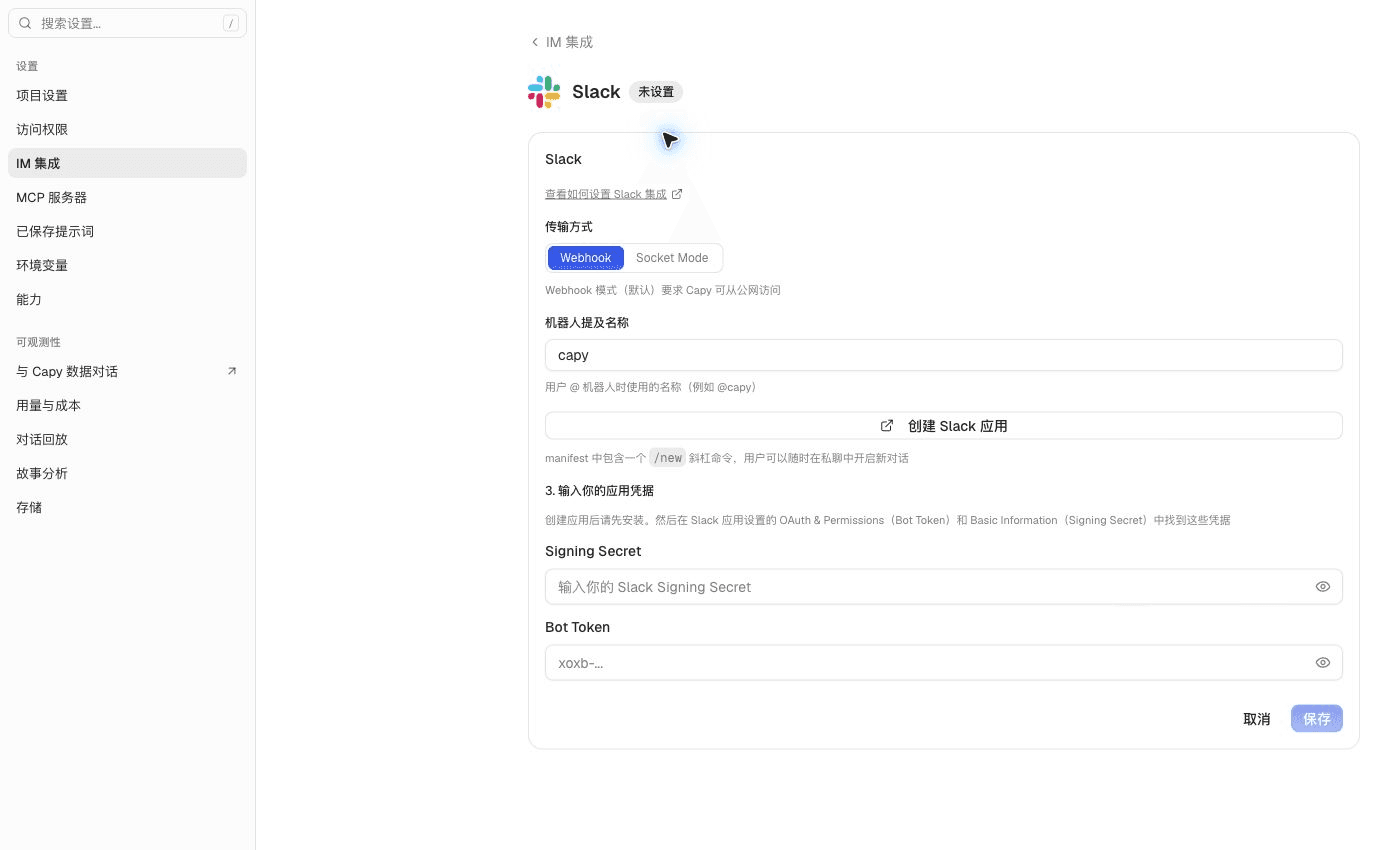
Webhook 模式需要确认生成的回调地址可以被 Slack 访问。Socket Mode 不需要公开的入站地址,但仍需要 Cappy 能连接 Slack。
安装到工作区
在 Slack 应用设置中打开 Install App,选择 Install to Workspace 并授予权限。
在 OAuth & Permissions 中复制 Bot User OAuth Token,通常以 xoxb- 开头。
填写凭据并保存
将 Bot Token 填回 Cappy,根据所选模式补充另一项凭据:
- Webhook:从 Slack 应用的 Basic Information 中取得 Signing Secret。
- Socket Mode:确认 Slack 应用已启用 Socket Mode,在 Basic Information 中创建具有
connections:write权限的 App-Level Token,通常以xapp-开头。
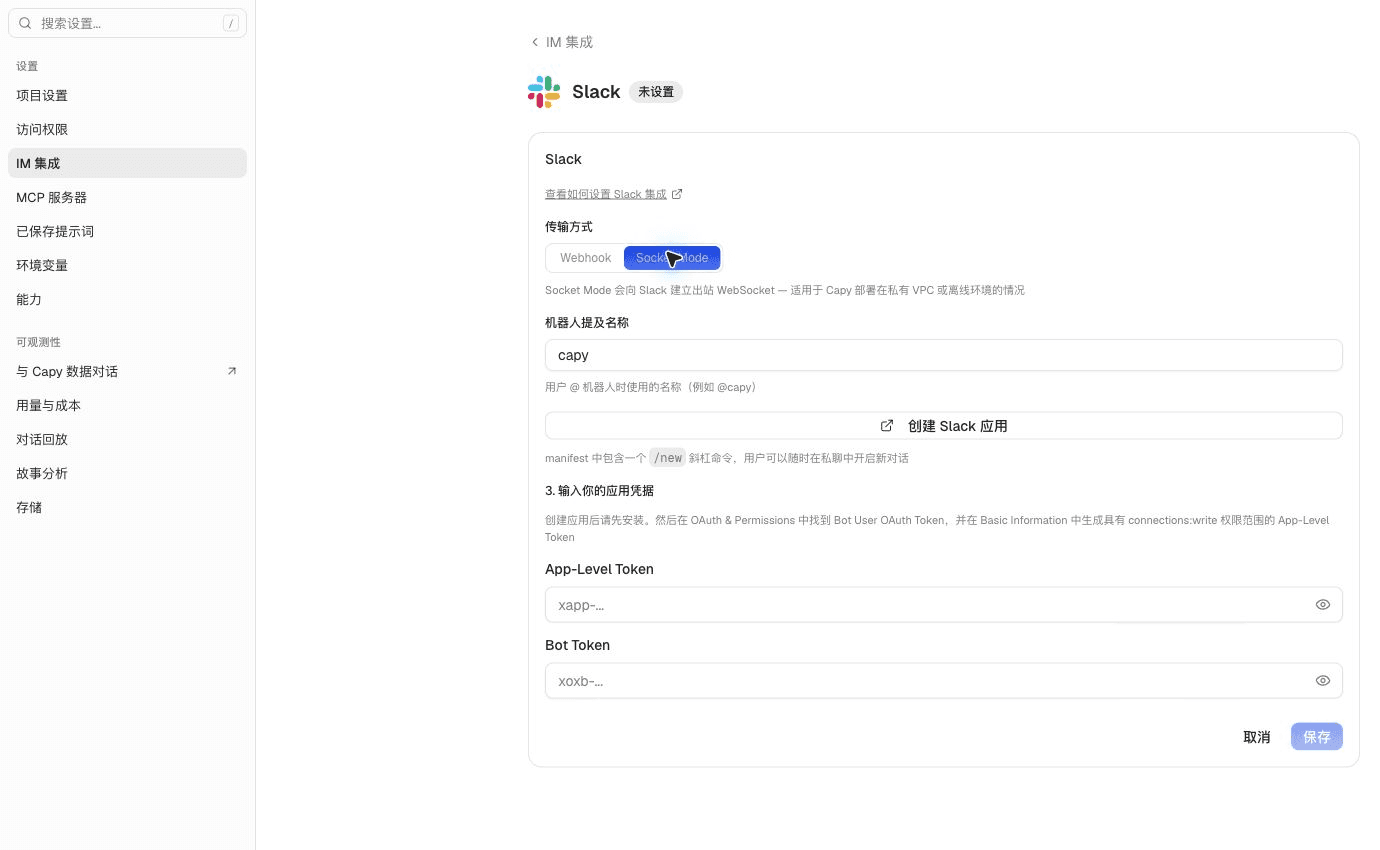
保存后,页面会显示已配置的应用与传输方式;在设置中选择机器人回答问题所用的模型。
加入频道并提问
在 Slack 频道中邀请机器人,例如:
/invite @cappy然后提问:
@cappy 上个月销售额最高的五种产品是什么?在它的回复线程中继续问:
再按地区拆分。检查回复中的结果与完整对话链接,确认分析使用了预期项目的数据。
账号与回复方式
发送者的 Slack 邮箱需要匹配一个有项目访问权限的 Cappy 账号。项目管理员可以在从 Slack 自动创建用户中启用自动创建,并填写允许的邮箱域名;符合条件的新成员首次使用时会取得项目访问权限,新账号会收到登录信息。保持关闭时,需要提前准备账号和项目授权。
默认情况下,在频道中首次 @ 机器人后,它会继续回复该活跃线程中的后续消息。开启仅在被 @ 时回复后,需要明确提及机器人。即使只在被提及时回复,机器人也会读取线程中的相关人类消息作为上下文,因此可以先讨论,再请它查询数据。
也可以直接向机器人发送私聊消息,无需每次 @。需要重新开始时,在私聊中发送 /new;发送 /new 你的问题 可以为新问题创建独立线程。后一种形式也可用于私有频道。
没有回复时,先检查机器人是否已加入频道,再查看连接方式与凭据、发送者邮箱是否匹配,以及是否有项目访问权限。需要调整 Slack 回答方式时,可以配置系统提示词。